Как превратить почерк в шрифт с помощью ИИ
Загрузите фото естественного почерка, позвольте ИИ создать полный базовый набор символов, затем проверьте, доработайте и соберите многоразовый персональный шрифт.
Команда Handwriting AI · · 10 мин чтения
От одного фото почерка к редактируемому шрифту
Основной процесс начинается с обычного почерка, а не с сетки символов. ИИ использует видимые формы как образец стиля, дополняет недостающие базовые символы и открывает результат для проверки перед созданием.
Разнообразный образец даёт ИИ больше информации о формах, пропорциях, наклоне, цифрах и знаках.
Видео: создание шрифта с помощью ИИ
Это место зарезервировано для будущего руководства по загрузке фото, распознаванию ИИ, проверке глифов и созданию шрифта.
Смотреть на YouTubeПеред началом
Подготовьте чёткое фото почерка и аккаунт Handwriting AI. Каждое сканирование ИИ использует 10 ИИ-кредитов. Free позволяет сохранить и редактировать один черновик; Starter или выше нужен для создания и использования, Pro или Premium — для скачивания TTF.
Откройте редактор шрифта, выберите AI from a photo и загрузите чёткий образец с разными формами букв. Обрежьте изображение до рукописного текста и позвольте ИИ создать полный базовый набор в том же стиле. Проверьте каждый глиф, исправьте штрихи и интервалы, затем просмотрите и создайте шрифт. Печатный шаблон — бесплатная альтернатива, если у вас есть принтер и вы не хотите тратить AI-кредиты.
Шаг 1
Выберите подходящий образец почерка
Используйте чёткое фото с несколькими строками естественного почерка. Разнообразный образец даёт ИИ больше информации, чем короткая фраза, особенно если содержит прописные и строчные буквы, цифры и знаки.
Пишите как обычно. Не обводите цифровой шрифт и не заставляйте себя писать в непривычном стиле.
Используйте тёмные чернила, ровное освещение и резкое фото. Избегайте бликов, сильных теней, линий через буквы и размытых копий из мессенджеров.
Панграммы полезны, но подойдут и готовые заметки или письма, если в кадре достаточно разных форм.
Прежде чем продолжить: При увеличении хорошо различимы точки, запятые, петли и тонкие штрихи.
Шаг 2
Загрузите и обрежьте фото
Откройте редактор шрифта, оставайтесь в режиме AI from a photo и выберите JPEG, PNG или WebP. Плотно обрежьте полезный рукописный текст, чтобы декоративные предметы и пустая бумага не попали во входные данные.
Оставьте буквы целиком. Не обрезайте верхние и нижние выносные элементы или знаки по краям.
Проверьте подготовленный фрагмент перед запуском. Показанные размеры и объём относятся к изображению, отправляемому на распознавание.
Каждое новое распознавание резервирует 10 ИИ-кредитов. Подарочные кредиты используются первыми. Подтверждённые ошибки возвращают резерв; редактирование и сборка не расходуют кредиты.
Прежде чем продолжить: В кадре остался только нужный почерк, а все важные штрихи полностью видны.
Шаг 3
Позвольте ИИ создать базовый набор
Запустите распознавание после проверки кадра. ИИ извлекает узнаваемые формы и моделирует недостающие печатные символы с теми же пропорциями, наклоном, толщиной и повторяющимися элементами.
Результат является предложенным набором и не означает, что каждый глиф присутствовал на исходном фото.
Распознанные формы должны быть близки к видимому образцу. Смоделированные формы переносят стиль на отсутствующие символы.
Дождитесь завершения и сохранения результата перед закрытием страницы. При подтверждённой ошибке зарезервированные кредиты возвращаются.
Прежде чем продолжить: Появился полный базовый набор, а его наклон, толщина и пропорции похожи на загруженный почерк.
Шаг 4
Проверьте, исправьте и сохраните глифы
Проверьте созданный набор, прежде чем использовать его как шрифт. Сравните характерные буквы с источником, затем проверьте похожие символы, знаки, точки и тонкие штрихи.
Используйте Brush или Eraser, чтобы исправить форму или удалить лишнюю отметку.
Настраивайте Baseline, Size, Horizontal position и левый и правый интервалы вместе с предпросмотром слов.
ИИ также создаёт недостающие символы и связанные группы вроде th и ing. Если после проверки вам всё же нужна другая рукописная форма, используйте Add selected characters и замените только эти глифы. Pro и Premium также сохраняют варианты.
Прежде чем продолжить: Проверочные слова выглядят естественно, а библиотека сохранена под понятным именем.
Шаг 5
Просмотрите и создайте шрифт
Введите характерные слова в Word samples. Сравните Compact, Natural или Airy и используйте Rebalance для перерасчёта интервалов. Затем ещё раз проверьте проблемные буквы и сохраните изменения.
Полезные тестовые слова: minimum, office, letter и handwriting. Они выявляют повторяющиеся ножки и неровные промежутки. Глобальный пресет интервала влияет на библиотеку, поэтому применяйте его до финальной побуквенной настройки.
Выберите Preview and build. В Review your font in real text введите предложение с прописными буквами, повторяющимися буквами, цифрами и пунктуацией. Проверьте счётчики символов, вариантов и пропусков вместе с видимым текстом.
Выберите Build my font и дождитесь сообщения об успехе. Когда позже правите библиотеку символов, сохраните и соберите снова, чтобы сгенерированный шрифт включил эти правки.
Прежде чем продолжить: Шрифт готов в My fonts. Одного сохранения символов недостаточно для завершения сборки.
Шаг 6
Используйте свой рукописный шрифт
В My fonts выберите Use in editor. Основной редактор откроется с вашим шрифтом в разделе My handwriting. Замените текст примером ниже или напишите свой.
Начните с фиксированной бумаги и отключите Handwriting realism и Corrections. Так проще проверить сам шрифт. Если письмо выглядит мелким, увеличьте Font size в Layout; после изменения проверьте фактический предпросмотр.
Пример ниже использует кегль 48 px, межстрочный интервал 1.7, поле 120 px, межбуквенный интервал 0 px и межсловный 2 px. Фон — Cream, чернила — синие. Это воспроизводит настройку страницы; ваш почерк всё равно будет выглядеть иначе.
Подождите обновления предпросмотра, просмотрите всю страницу, затем выберите Download JPEG. Изображение — отрендеренная страница, а TTF — многоразовый файл шрифта. Pro и Premium также дают Download TTF в рабочей области или библиотеке шрифтов.
Прежде чем продолжить: Скачанное изображение содержит ваш текст, отображённый сохранённым шрифтом. Сравните несколько характерных букв с источником.
Когда лучше использовать бесплатный печатный шаблон
AI from a photo — рекомендуемый и самый быстрый способ. ИИ учится на обычном почерке и создаёт полный базовый набор, включая недостающие символы и связанные группы вроде th и ing. Каждое новое распознавание использует 10 AI-кредитов.
Выберите Printable template, если хотите бесплатный процесс без AI-кредитов и у вас есть принтер. Распечатайте лист, заполните подписанные поля, затем сфотографируйте или отсканируйте его для локального извлечения символов.
- AI from a photo обеспечивает самый быстрый процесс и автоматически дополняет набор символов.
- Используйте печатный шаблон, когда экономия AI-кредитов важнее удобства.
- Для шаблона нужны принтер и камера телефона или сканер; метод с ИИ не требует печати.
Как работает дополнительный процесс с шаблоном
Скачайте двухстраничный шаблон и распечатайте его в масштабе 100 %. Пишите только на странице 1, оставьте видимыми четыре угловые метки, а страницу 2 используйте только как подсказку.
Сфотографируйте или отсканируйте первую страницу, переключитесь на Printable template и загрузите PDF, JPG или PNG. Проверьте миниатюры перед сохранением. Далее применяются те же шаги редактирования, настройки интервалов, просмотра и создания.
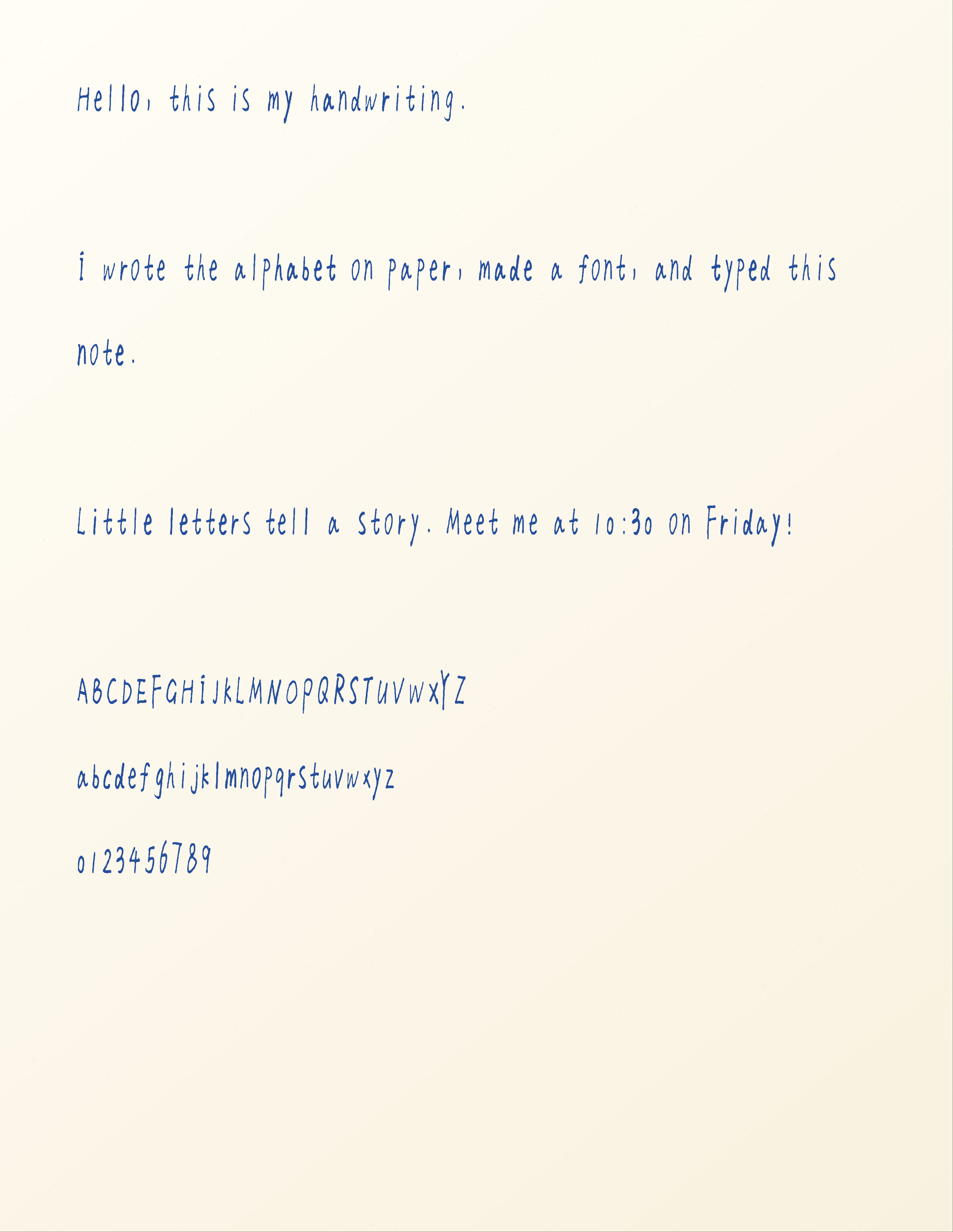
Воспроизведите набранный образец рукописного текста
Используйте свой сохранённый шрифт с этим точным текстом. Сохраняйте пустые строки при вставке в редактор. Настройки ниже соответствуют экспортированному примеру; измените их, если вашим глифам нужен другой размер или интервал.
Hello, this is my handwriting.

I wrote the alphabet on paper, made a font, and typed this note.

Little letters tell a story. Meet me at 10:30 on Friday!

ABCDEFGHIJKLMNOPQRSTUVWXYZ
abcdefghijklmnopqrstuvwxyz
0123456789
- Шрифт
My Handwriting · базовый набор, созданный ИИ
Библиотека создаётся по стилю загруженного почерка и остаётся редактируемой до и после первой сборки.
- Бумага
Fixed paper · Plain White · Cream background · Letter
Простая поверхность упрощает проверку форм букв. Plain White — метка стиля бумаги; Cream — отдельная настройка фона.
- Размер шрифта / межстрочный интервал
48 px / 1.7
Сохраняет читаемые естественные пропорции букв с местом для верхних и нижних выносных элементов и соединённых групп букв.
- Межбуквенный / межсловный интервал
0 px / 2 px
Сохраняет естественные соединения шрифта, отделяя слова. Сначала исправьте отдельные плохие промежутки в библиотеке шрифта.
- Поле
120 px
Оставляет чистый край страницы вокруг тестового текста.
- Чернила
Blue · #244f9e
Сохраняет сходство готового примера с синими чернилами источника и упрощает проверку многоразового шрифта.
- Реализм / исправления
Off / Off
Показывает сохранённые формы букв без дополнительных эффектов размещения, чернил или исправлений. Размещение слов, начала строк, вариация межстрочного интервала, ток чернил и вариация глифов — все на нуле; наклон букв выключен.
- Вид страницы
Texture 0% · Shading 0% · Soft focus 0%
Исключает дополнительные эффекты страницы из сравнения шрифтов.
- Вывод
JPEG · одна страница · 2813 × 3638 пикселей
Фактический скачанный файл приведён ниже. Отображаемый WebP — уменьшенная веб-версия этого экспорта.
Решение распространённых проблем с рукописными шрифтами
ИИ создал неверную форму одной буквы
Выберите глиф и сравните его с исходным фото. Исправьте небольшой дефект с помощью Brush или Eraser либо замените букву новой рукописной версией через Add selected characters. Сохраните и пересоберите шрифт.
Только одна буква слишком высоко или слишком мелко
Выберите эту букву и настройте Baseline или Size, проверяя Word preview. Изменение размера шрифта в основном редакторе масштабирует все буквы и не исправит один смещённый глиф.
Слова слишком плотные или есть один неловкий промежуток
Для общей проблемы попробуйте пресет межсловного интервала. Для локального промежутка настройте левый или правый интервал соответствующего глифа. Сохраните и пересоберите, затем проверьте то же предложение в редакторе.
Редактор всё ещё показывает старую версию
Вернитесь в библиотеку и проверьте, нужна ли пересборка шрифта. Сохраните изменения, завершите Preview and build, затем используйте обновлённый шрифт из My fonts.
Повторяющиеся буквы выглядят одинаково
В этом образце одна форма на символ, а вариация глифов выключена. Pro и Premium могут хранить альтернативные формы букв. Добавьте действительно разные версии и после пересборки используйте элемент управления вариацией глифов в редакторе; одно лишь смещение букв не создаёт новые формы глифов.
Что охватывает этот пример
- Полный предоставленный шаблон покрывает печатный ASCII, а не акцентированные буквы и не все системы письма. Перед планом многоязычного шрифта проверьте поддерживаемый набор символов.
- ИИ моделирует символы, отсутствующие на фотографии. Эти формы следуют видимому стилю, но не являются точными копиями реально написанных букв, поэтому их необходимо проверить.
- Внешние приложения различаются по установке шрифтов и поддержке альтернативных символов. Этот пример проверяет шрифт внутри Handwriting AI; он не демонстрирует Word, Canva, Goodnotes или полностью соединённый вывод прописью.
Вопросы о создании собственного рукописного шрифта
Можно ли бесплатно сделать шрифт из своего почерка?
Да. Аккаунт Free может импортировать, сохранять и править один черновик пользовательского шрифта. Сборка и использование требуют Starter или выше, а скачивание сгенерированного TTF — Pro или Premium.
Нужен ли сканер или печатный шаблон?
Нет. Рекомендуемый процесс с ИИ начинается с фото обычного почерка на телефоне и не требует печати. Используйте печатный шаблон для бесплатного процесса без AI-кредитов, если у вас есть принтер и камера телефона или сканер.
Можно ли вместо этого загрузить старое рукописное письмо?
Да. Обрежьте чёткий участок с несколькими характерными формами букв. ИИ извлечёт видимые формы и смоделирует недостающие базовые символы в том же стиле. Более широкий образец даёт больше данных, а шаблон позволяет напрямую задать каждый символ.
Почему набранная записка выглядит иначе, чем в примере?
Буквы берутся из вашего письма. Размер шрифта, межстрочный интервал, чернила, интервалы и бумага тоже влияют на страницу. Совпадайте с настройками примера, чтобы сравнить макет, затем подстройте их под свои глифы.
Создайте шрифт из фото своего почерка
Загрузите чёткий образец, проверьте созданные ИИ символы и доработайте детали перед созданием персонального шрифта.
Создать шрифт из фото