
So wird Ihre Handschrift mit KI zur Schriftart
Laden Sie ein Foto natürlicher Handschrift hoch, lassen Sie die KI einen vollständigen Basiszeichensatz erzeugen und prüfen, verfeinern und erstellen Sie anschließend Ihre wiederverwendbare persönliche Schrift.
Von Handwriting AI Team · · 10 Min. Lesezeit
Von einem Handschriftfoto zur bearbeitbaren Schrift
Der Hauptablauf beginnt mit gewöhnlicher Handschrift, nicht mit einer Zeichenvorlage. Die KI nutzt die sichtbare Schrift als Stilvorlage, ergänzt fehlende Basiszeichen und öffnet das vollständige Ergebnis vor der Erstellung zur Prüfung.
Eine abwechslungsreiche Handschriftprobe gibt der KI mehr Hinweise zu Buchstabenformen, Proportionen, Neigung, Ziffern und Satzzeichen.
KI-Video: Handschrift zur Schrift
Dieser Videoplatz ist für die kommende Anleitung zu Foto-Upload, KI-Erkennung, Glyphenprüfung und Schrift-Erstellung reserviert.
Auf YouTube ansehenBevor Sie starten
Halten Sie ein klares Handschriftfoto und ein Handwriting-AI-Konto bereit. Jeder KI-Scan kostet 10 AI-Credits. Free umfasst einen speicher- und bearbeitbaren Schriftentwurf; Starter oder höher ist zum Erstellen und Nutzen nötig, Pro oder Premium zum TTF-Download.
Öffnen Sie den Handschrift-Schriftarten-Maker, wählen Sie AI from a photo und laden Sie eine klare Probe mit unterschiedlichen Buchstabenformen hoch. Schneiden Sie das Bild auf die Schrift zu und lassen Sie die KI einen vollständigen Basiszeichensatz im gleichen Stil erzeugen. Prüfen Sie jede Glyphe, korrigieren Sie Striche und Abstände und erstellen Sie anschließend die Schrift. Die druckbare Vorlage ist die kostenlose Alternative, wenn Sie einen Drucker nutzen können und keine AI-Credits ausgeben möchten.
Schritt 1
Eine geeignete Handschriftprobe wählen
Verwenden Sie ein klares Foto mit mehreren Zeilen Ihrer natürlichen Handschrift. Eine abwechslungsreiche Probe liefert der KI mehr Hinweise als ein kurzer Satz, besonders mit Groß- und Kleinbuchstaben, Ziffern und Satzzeichen.
Schreiben Sie wie gewohnt. Zeichnen Sie keine digitale Schrift nach und erzwingen Sie keinen ungewohnten Stil.
Nutzen Sie dunkle Tinte, gleichmäßiges Licht und ein scharfes Foto. Vermeiden Sie Glanz, starke Schatten, Linien durch die Buchstaben und unscharfe Messenger-Kopien.
Pangramme sind hilfreich, aber auch vorhandene Notizen und Briefe können funktionieren, wenn der Ausschnitt genügend unterschiedliche Formen enthält.
Bevor Sie weitermachen: Punkte, Kommas, Schleifen und dünne Striche sind beim Vergrößern klar erkennbar.
Schritt 2
Handschriftfoto hochladen und zuschneiden
Öffnen Sie den Schriftarten-Maker, bleiben Sie bei AI from a photo und wählen Sie ein JPEG, PNG oder WebP. Schneiden Sie eng um die nutzbare Schrift zu, damit Dekoration und leeres Papier nicht Teil der Modelleingabe werden.
Lassen Sie vollständige Buchstaben im Ausschnitt. Schneiden Sie Oberlängen, Unterlängen oder Satzzeichen am Rand nicht ab.
Prüfen Sie den vorbereiteten Ausschnitt vor dem Start. Die angezeigten Pixelmaße und die Dateigröße beschreiben das Bild, das zur Erkennung gesendet wird.
Jeder neue Scan reserviert 10 AI-Credits. Geschenkte Credits werden zuerst verwendet. Bestätigte Fehler geben die Reservierung zurück; Bearbeiten und Erstellen verbrauchen keine Credits.
Bevor Sie weitermachen: Der Ausschnitt enthält nur die relevante Schrift, und alle wichtigen Striche bleiben sichtbar.
Schritt 3
KI den Basiszeichensatz erstellen lassen
Starten Sie die Erkennung nach der Prüfung des Ausschnitts. Die KI übernimmt identifizierbare Buchstabenformen und simuliert fehlende druckbare Zeichen anhand derselben Proportionen, Neigung, Strichstärke und wiederkehrenden Formen.
Das Ergebnis ist ein vorgeschlagener Zeichensatz und behauptet nicht, dass jede Glyphe im Quellfoto vorhanden war.
Erkannte Formen sollten nahe an der sichtbaren Probe bleiben. Simulierte Formen übertragen den Stil auf Zeichen, die im Foto fehlen.
Warten Sie, bis das Ergebnis gespeichert ist, bevor Sie die Seite schließen. Bei einem eindeutig fehlgeschlagenen Auftrag werden reservierte Credits zurückgegeben.
Bevor Sie weitermachen: Ein vollständiger Basiszeichensatz erscheint und ähnelt der hochgeladenen Schrift in Neigung, Stärke und Proportionen.
Schritt 4
Glyphen prüfen, korrigieren und speichern
Prüfen Sie den erzeugten Zeichensatz, bevor Sie ihn als Ihre Schrift verwenden. Vergleichen Sie markante Buchstaben mit der Quelle und kontrollieren Sie leicht verwechselbare Zeichen, Satzzeichen, Punkte und schmale Striche.
Reparieren Sie kleine Probleme mit Brush oder Eraser.
Nutzen Sie Baseline, Size, Horizontal position sowie Left und Right spacing zusammen mit der Wortvorschau. Eine einzelne Glyphe kann korrekt aussehen und neben anderen dennoch schlecht sitzen.
Die KI erzeugt auch fehlende Zeichen und verbundene Gruppen wie th und ing. Wenn Sie nach der Prüfung dennoch eine andere handschriftliche Form bevorzugen, ersetzen Sie nur diese Glyphen über Add selected characters. Pro und Premium speichern auch alternative Buchstabenformen.
Bevor Sie weitermachen: Typische Wörter lesen sich natürlich, und die Zeichenbibliothek ist unter einem eindeutigen Namen gespeichert.
Schritt 5
Schrift in der Vorschau prüfen und erstellen
Geben Sie typische Wörter in Word samples ein. Vergleichen Sie Compact, Natural oder Airy und nutzen Sie Rebalance, wenn die Abstände neu berechnet werden sollen. Prüfen Sie danach einzelne Problemzeichen und speichern Sie die Änderungen.
Nützliche Testwörter sind minimum, office, letter und handwriting. Sie zeigen wiederholte Schäfte und ungleichmäßige Lücken. Eine globale Abstandsvoreinstellung wirkt auf die Bibliothek; nutzen Sie sie, bevor Sie Zeit in die endgültigen Abstände pro Buchstabe investieren.
Wählen Sie Preview and build. Geben Sie unter Review your font in real text einen Satz mit Großbuchstaben, wiederholten Buchstaben, Ziffern und Satzzeichen ein. Prüfen Sie die Zeichen-, Varianten- und Fehlzählungen ebenso wie den sichtbaren Text.
Wählen Sie Build my font und warten Sie auf die Erfolgsmeldung. Wenn Sie die Zeichenbibliothek später bearbeiten, speichern und erzeugen Sie erneut, damit die generierte Schrift diese Änderungen enthält.
Bevor Sie weitermachen: Die Schrift ist unter My fonts bereit. Das Speichern der Zeichen allein ersetzt die fertige Erstellung nicht.
Schritt 6
Ihre Handschrift-Schrift verwenden
Wählen Sie unter My fonts die Option Use in editor. Der Haupteditor öffnet Ihre persönliche Schrift unter My handwriting. Ersetzen Sie den Text durch das Beispiel unten oder schreiben Sie Ihren eigenen.
Beginnen Sie mit Fixed paper und schalten Sie Handwriting realism und Corrections aus. So prüfen Sie die Schrift selbst leichter. Wirkt Ihre Schrift klein, erhöhen Sie Font size unter Layout; prüfen Sie danach die tatsächliche Vorschau.
Das Beispiel unten nutzt 48 px Schriftgröße, Zeilenhöhe 1.7, 120 px Rand, 0 px Zeichenabstand und 2 px Wortabstand. Der Hintergrund ist Cream und die Tinte blau. Das reproduziert das Seitensetup; Ihre Handschrift sieht dennoch anders aus.
Warten Sie, bis die Vorschau aktualisiert ist, prüfen Sie die ganze Seite und wählen Sie Download JPEG. Das Bild ist eine gerenderte Seite, die TTF die wiederverwendbare Schriftdatei. Pro und Premium bieten außerdem Download TTF im Schrift-Arbeitsbereich oder in der Bibliothek.
Bevor Sie weitermachen: Das heruntergeladene Bild enthält Ihren Text in der gespeicherten Schrift. Vergleichen Sie einige markante Buchstaben mit der Quelle.
Wann Sie stattdessen die kostenlose druckbare Vorlage verwenden sollten
AI from a photo ist die empfohlene und schnellste Methode. Die KI lernt aus gewöhnlicher Handschrift und erzeugt den vollständigen Basiszeichensatz, einschließlich fehlender Zeichen und verbundener Gruppen wie th und ing. Jeder neue KI-Scan verbraucht 10 AI-Credits.
Wählen Sie Printable template, wenn Sie kostenlos und ohne AI-Credits arbeiten möchten und Zugang zu einem Drucker haben. Drucken Sie das Blatt, schreiben Sie in die beschrifteten Felder und fotografieren oder scannen Sie es anschließend für die lokale Zeichenerkennung.
- AI from a photo bietet den schnellsten Ablauf und vervollständigt den Zeichensatz automatisch.
- Nutzen Sie die druckbare Vorlage, wenn das Sparen von AI-Credits wichtiger ist als Komfort.
- Für die Vorlage benötigen Sie einen Drucker sowie eine Handykamera oder einen Scanner; für die KI-Methode ist kein Ausdruck nötig.
So funktioniert der optionale Vorlagenablauf
Laden Sie die zweiseitige Vorlage herunter und drucken Sie sie bei 100 % Originalgröße. Schreiben Sie nur auf Seite 1, lassen Sie alle vier Eckmarkierungen sichtbar und verwenden Sie Seite 2 nur als Platzierungshilfe.
Fotografieren oder scannen Sie die ausgefüllte erste Seite, wechseln Sie zu Printable template und laden Sie PDF, JPG oder PNG hoch. Prüfen Sie die erkannten Vorschauen vor dem Speichern. Danach gelten dieselben Bearbeitungs-, Abstands-, Vorschau- und Erstellungsschritte.
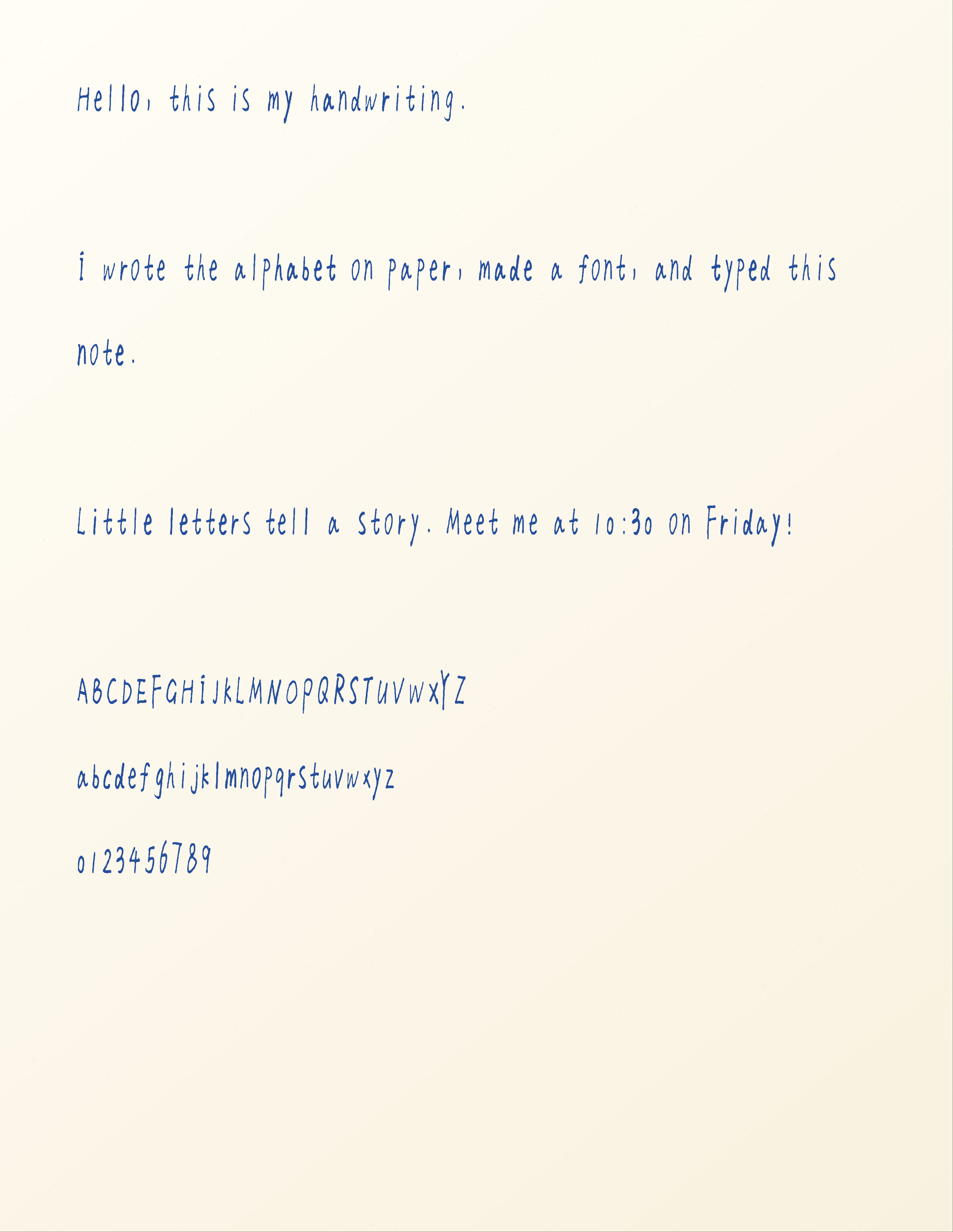
Das getippte Handschrift-Beispiel nachstellen
Verwenden Sie Ihre gespeicherte Schrift mit genau diesem Text. Behalten Sie Leerzeilen beim Einfügen. Die Einstellungen dokumentieren das exportierte Beispiel.
Hello, this is my handwriting.

I wrote the alphabet on paper, made a font, and typed this note.

Little letters tell a story. Meet me at 10:30 on Friday!

ABCDEFGHIJKLMNOPQRSTUVWXYZ
abcdefghijklmnopqrstuvwxyz
0123456789
- Schrift
My Handwriting · KI-erzeugter Basiszeichensatz
Die Zeichenbibliothek entsteht aus dem Stil der hochgeladenen Handschrift und bleibt vor und nach der ersten Erstellung bearbeitbar.
- Papier
Fixed paper · Plain White · Cream background · Letter
Eine schlichte Fläche macht Buchstabenformen leicht prüfbar. Plain White ist die Papierstil-Bezeichnung; Cream ist die separate Hintergrundeinstellung.
- Schriftgröße / Zeilenhöhe
48 px / 1.7
Hält natürliche Buchstabenproportionen lesbar und lässt Raum für Oberlängen, Unterlängen und verbundene Buchstabengruppen.
- Zeichen- / Wortabstand
0 px / 2 px
Bewahrt die natürlichen Verbindungen der Schrift und trennt Wörter. Isolierte problematische Lücken zuerst in der Schriftbibliothek korrigieren.
- Rand
120 px
Lässt einen klaren Seitenrand um den Testtext.
- Tinte
Blue · #244f9e
Hält das fertige Beispiel optisch nahe an der blauen Quellschrift und macht die wiederverwendbare Schrift gut prüfbar.
- Realismus / Korrekturen
Aus / Aus
Zeigt die gespeicherten Buchstabenformen ohne zusätzliche Platzierungs-, Tinten- oder Korrektureffekte. Wortplatzierung, Zeilenanfänge, Zeilenabstandsvariation, Tintenfluss und Buchstabenformvariation stehen auf null; Buchstabenneigung ist aus.
- Seitenoptik
Texture 0% · Shading 0% · Soft focus 0%
Hält zusätzliche Seiteneffekte aus dem Schriftvergleich heraus.
- Ausgabe
JPEG · eine Seite · 2813 × 3638 Pixel
Die tatsächlich heruntergeladene Datei ist unten verlinkt. Das angezeigte WebP ist eine kleinere Webversion dieses Exports.
Häufige Probleme bei Handschrift-Schriften beheben
Die KI hat für einen Buchstaben die falsche Form erzeugt
Wählen Sie die Glyphe und vergleichen Sie sie mit dem Quellfoto. Reparieren Sie ein kleines Problem mit Brush oder Eraser oder ersetzen Sie den Buchstaben über Add selected characters durch eine neue handschriftliche Version. Speichern und erstellen Sie die Schrift erneut.
Nur ein Buchstabe sitzt zu hoch oder zu klein
Wählen Sie diesen Buchstaben und passen Sie Baseline oder Size an, während Sie Word preview prüfen. Die Schriftgröße im Hauptditor skaliert alle Buchstaben und korrigiert keine einzelne fehlausgerichtete Glyphe.
Wörter wirken zu eng oder haben eine unglückliche Lücke
Nutzen Sie bei einem allgemeinen Problem eine Wortabstands-Voreinstellung. Bei einer lokalen Lücke passen Sie den linken oder rechten Abstand der betroffenen Glyphe an. Speichern und neu erzeugen, dann denselben Satz im Editor prüfen.
Der Editor zeigt noch eine ältere Version
Kehren Sie zur Bibliothek zurück und prüfen Sie, ob die Schrift neu erzeugt werden muss. Speichern Sie Änderungen, schließen Sie Preview and build ab und nutzen Sie die aktualisierte Schrift unter My fonts.
Wiederholte Buchstaben sehen identisch aus
Dieses Beispiel hat eine Buchstabenform pro Zeichen und die Buchstabenformvariation ist aus. Pro und Premium können alternative Buchstabenformen speichern. Fügen Sie wirklich unterschiedliche Versionen hinzu und nutzen Sie nach dem erneuten Erzeugen die Buchstabenformvariation im Editor; alleiniges Verschieben von Buchstaben erzeugt keine neuen Glyphenformen.
Was dieses Beispiel abdeckt
- Die mitgelieferte vollständige Vorlage deckt druckbares ASCII ab, nicht akzentuierte Buchstaben oder jedes Schriftsystem. Prüfen Sie den unterstützten Zeichensatz, bevor Sie eine mehrsprachige Schrift planen.
- Die KI simuliert Zeichen, die auf dem Foto fehlen. Diese abgeleiteten Formen folgen dem sichtbaren Schreibstil, sind aber keine exakten Kopien tatsächlich geschriebener Buchstaben und sollten geprüft werden.
- Externe Apps unterscheiden sich bei Schriftinstallation und Unterstützung alternativer Zeichen. Dieses Beispiel prüft die Schrift in Handwriting AI; es zeigt weder Word, Canva, Goodnotes noch vollständig verbundene Schreibschrift-Ausgabe.
Fragen zum Erstellen Ihrer eigenen Handschrift-Schrift
Kann ich meine eigene Handschrift-Schriftart kostenlos erstellen?
Ja. Ein Free-Konto kann einen eigenen Schriftentwurf importieren, speichern und bearbeiten. Das Erzeugen und Nutzen dieser Schrift erfordert Starter oder höher; das Herunterladen der generierten TTF erfordert Pro oder Premium.
Brauche ich einen Scanner oder die druckbare Vorlage?
Nein. Der empfohlene KI-Ablauf beginnt mit einem Handyfoto gewöhnlicher Handschrift und erfordert keinen Ausdruck. Nutzen Sie die druckbare Vorlage, wenn Sie kostenlos und ohne AI-Credits arbeiten möchten und einen Drucker sowie eine Handykamera oder einen Scanner haben.
Kann ich stattdessen einen alten handgeschriebenen Brief hochladen?
Ja. Schneiden Sie einen klaren Bereich mit mehreren typischen Buchstabenformen aus. Die KI extrahiert sichtbare Formen und simuliert fehlende Basiszeichen im gleichen Stil. Eine breitere Probe verbessert die Grundlage; die Vorlage gibt direkte Kontrolle über jedes Zeichen.
Warum sieht meine getippte Notiz anders aus als das Beispiel?
Die Buchstaben stammen aus Ihrer eigenen Schrift. Schriftgröße, Zeilenhöhe, Tinte, Abstände und Papier beeinflussen die Seite ebenfalls. Übernehmen Sie die Beispieleinstellungen zum Layoutvergleich und passen Sie sie dann an Ihre Glyphen an.
Schrift aus Ihrem Handschriftfoto erstellen
Laden Sie eine klare Probe hoch, prüfen Sie die von der KI erzeugten Zeichen und verfeinern Sie die Details, bevor Sie Ihre persönliche Schrift erstellen.
Schriftart aus einem Foto erstellen