
Cómo convertir tu escritura en una fuente con IA
Sube una foto de escritura natural, deja que la IA cree un juego básico completo y después revisa, perfecciona y crea una fuente personal reutilizable.
Por el equipo de Handwriting AI · · 10 min de lectura
De una foto de escritura a una fuente editable
El flujo principal comienza con escritura normal, no con una plantilla de caracteres. La IA usa la escritura visible como referencia, completa los caracteres básicos ausentes y abre el resultado para revisarlo antes de crear la fuente.
Una muestra variada aporta más información sobre formas, proporciones, inclinación, números y signos.
Vídeo de escritura a fuente con IA
Este espacio queda reservado para el próximo tutorial sobre carga de fotos, reconocimiento con IA, revisión de glifos y creación de la fuente.
Ver en YouTubeAntes de empezar
Ten preparada una foto clara de tu escritura y una cuenta de Handwriting AI. Cada escaneo con IA usa 10 créditos de IA. Free permite guardar y editar un borrador; Starter o superior permite crearlo y usarlo, y Pro o Premium descargar el TTF.
Abre el creador de fuentes, elige AI from a photo y sube una muestra clara con formas variadas. Recorta la escritura y deja que la IA cree un juego básico completo con el mismo estilo. Revisa cada glifo, corrige trazos y espaciado y después previsualiza y crea la fuente. La plantilla imprimible es la alternativa gratuita si tienes impresora y prefieres no gastar créditos de IA.
Paso 1
Elige una muestra de escritura útil
Usa una foto clara con varias líneas de tu escritura natural. Una muestra variada da más información a la IA que una frase corta, sobre todo si incluye mayúsculas, minúsculas, números y signos.
Escribe como lo haces normalmente. No calques una fuente digital ni fuerces un estilo que no usas.
Usa tinta oscura, luz uniforme y una foto enfocada. Evita reflejos, sombras fuertes, líneas que crucen las letras y copias borrosas de aplicaciones de mensajería.
Los pangramas ayudan, pero también sirven notas o cartas existentes si el recorte contiene suficientes formas distintas.
Antes de continuar: Al ampliar la foto puedes distinguir puntos, comas, bucles y trazos finos sin adivinar.
Paso 2
Sube y recorta la foto
Abre el creador de fuentes, permanece en AI from a photo y elige un JPEG, PNG o WebP. Recorta alrededor de la escritura útil para que objetos decorativos y papel vacío no formen parte de la entrada.
Mantén las letras completas dentro del recorte. No cortes ascendentes, descendentes ni signos en los bordes.
Revisa el recorte preparado antes de comenzar. Las dimensiones y el tamaño mostrados describen la imagen enviada al reconocimiento.
Cada análisis nuevo reserva 10 créditos de IA. Los créditos regalados se usan primero. Los fallos confirmados devuelven la reserva; editar y crear la fuente no consume créditos.
Antes de continuar: El recorte contiene solo la escritura que quieres analizar y conserva todos los trazos importantes.
Paso 3
Deja que la IA cree el juego básico
Inicia el reconocimiento después de revisar el recorte. La IA extrae las formas identificables y simula los caracteres imprimibles ausentes con las mismas proporciones, inclinación, grosor y formas recurrentes.
El resultado es una propuesta; no significa que todos los glifos aparecieran en la foto.
Las formas reconocidas deben mantenerse cerca de la muestra visible. Las simuladas extienden el estilo a caracteres ausentes.
Espera a que el resultado termine y se guarde antes de cerrar la página. Un fallo confirmado devuelve los créditos reservados.
Antes de continuar: Aparece un juego básico completo y su inclinación, grosor y proporciones se parecen a la escritura subida.
Paso 4
Revisa, corrige y guarda los glifos
Inspecciona el juego generado antes de tratarlo como tu fuente. Compara letras distintivas con el origen y revisa caracteres fáciles de confundir, signos, puntos y trazos estrechos.
Usa Brush o Eraser para reparar una forma o quitar una marca no deseada.
Ajusta Baseline, Size, Horizontal position y los espacios izquierdo y derecho mientras miras la vista previa de palabras.
La IA también crea caracteres ausentes y grupos unidos como th e ing. Si tras revisarlos prefieres otra forma manuscrita, usa Add selected characters para sustituir solo esos glifos. Pro y Premium también guardan variantes.
Antes de continuar: Las palabras representativas se leen con naturalidad y la biblioteca está guardada con un nombre reconocible.
Paso 5
Previsualiza y crea la fuente
Escribe palabras representativas en Word samples. Compara Compact, Natural o Airy y usa Rebalance si necesitas recalcular el espaciado. Revisa después las letras problemáticas y guarda los cambios.
Palabras de prueba útiles incluyen minimum, office, letter y handwriting. Exponen tallos repetidos y huecos irregulares. Un preset global de espaciado afecta a la biblioteca, así que úsalo antes de dedicar tiempo a los ajustes finales por letra.
Elige Preview and build. En Review your font in real text, introduce una frase con mayúsculas, letras repetidas, dígitos y puntuación. Revisa los recuentos de caracteres, variantes y faltantes, además del texto visible.
Elige Build my font y espera el mensaje de éxito. Cuando más adelante edites la biblioteca de caracteres, guarda y genera de nuevo para que la fuente generada incluya esos cambios.
Antes de continuar: La fuente está lista en My fonts. Guardar los caracteres no equivale a terminar la creación.
Paso 6
Usa tu fuente manuscrita
En My fonts, elige Use in editor. El editor principal se abre con tu fuente seleccionada en My handwriting. Sustituye el texto por el ejemplo inferior o escribe el tuyo.
Empieza con papel fijo y desactiva Handwriting realism y Corrections. Así es más fácil inspeccionar la fuente en sí. Si tu escritura se ve pequeña, aumenta Font size en Layout; comprueba la vista previa real después de cambiarlo.
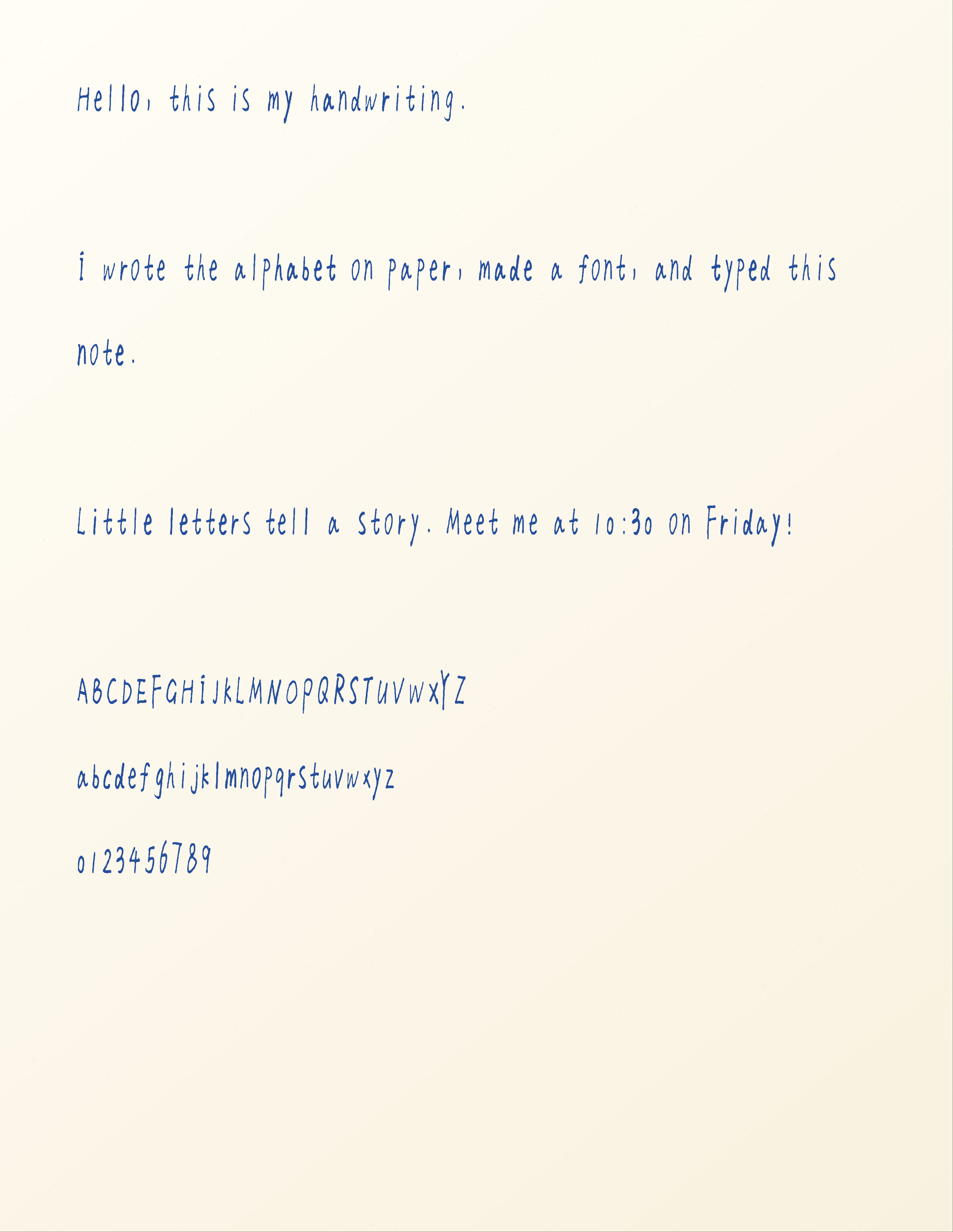
El ejemplo de abajo usa tipografía de 48 px, interlineado 1.7, margen de 120 px, espaciado de letras 0 px y de palabras 2 px. Su fondo es Cream y su tinta es azul. Estos reproducen la configuración de la página; tu escritura seguirá viéndose distinta.
Espera a que se actualice la vista previa, revisa toda la página y elige Download JPEG. La imagen es una página renderizada, mientras que el TTF es el archivo de fuente reutilizable. Pro y Premium también ofrecen Download TTF en el espacio de trabajo o la biblioteca de fuentes.
Antes de continuar: La imagen descargada contiene tu texto renderizado con la fuente guardada. Compara algunas letras distintivas con el origen.
Cuándo usar la plantilla imprimible gratuita
AI from a photo es el método recomendado y más rápido. Aprende de la escritura normal y genera el juego básico completo, incluidos los caracteres ausentes y grupos unidos como th e ing. Cada nuevo escaneo con IA usa 10 créditos de IA.
Elige Printable template si quieres un flujo gratuito que no use créditos de IA y tienes acceso a una impresora. Imprime la hoja, escribe en las casillas etiquetadas y después fotografíala o escanéala para extraer los caracteres localmente.
- Usa AI from a photo para obtener el flujo más rápido y completar automáticamente el juego de caracteres.
- Usa la plantilla imprimible cuando evitar el coste de los créditos de IA sea más importante que la comodidad.
- La plantilla requiere una impresora y una cámara de móvil o un escáner; el método con IA no requiere imprimir.
Cómo funciona el flujo opcional con plantilla
Descarga la plantilla de dos páginas e imprímela al 100 %. Escribe solo en la página 1, conserva las cuatro marcas de esquina y usa la página 2 únicamente como guía.
Fotografía o escanea la primera página, cambia a Printable template y sube el PDF, JPG o PNG. Revisa las miniaturas antes de guardar. Después se aplican los mismos pasos de edición, espaciado, vista previa y creación.
Reproduce la muestra de escritura tipográfica
Usa tu fuente guardada con este texto exacto. Conserva las líneas en blanco al pegarlo. Los ajustes documentan el ejemplo exportado.
Hello, this is my handwriting.

I wrote the alphabet on paper, made a font, and typed this note.

Little letters tell a story. Meet me at 10:30 on Friday!

ABCDEFGHIJKLMNOPQRSTUVWXYZ
abcdefghijklmnopqrstuvwxyz
0123456789
- Fuente
My Handwriting · juego básico generado por IA
La biblioteca se crea a partir del estilo de la escritura subida y sigue siendo editable antes y después de la primera creación.
- Papel
Papel fijo · Plain White · Fondo Cream · Letter
Una superficie sencilla facilita inspeccionar las formas de las letras. Plain White es la etiqueta de estilo de papel; Cream es el ajuste de fondo independiente.
- Tamaño de fuente / interlineado
48 px / 1.7
Mantiene legibles las proporciones naturales de las letras, con espacio para ascendentes, descendentes y grupos de letras conectadas.
- Espaciado de letras / palabras
0 px / 2 px
Conserva las uniones naturales de la fuente mientras separa las palabras. Corrige primero en la biblioteca de fuentes los huecos aislados defectuosos.
- Margen
120 px
Deja un borde claro alrededor del texto de prueba.
- Tinta
Azul · #244f9e
Mantiene el ejemplo final cerca de la tinta azul de origen y facilita revisar la fuente reutilizable.
- Realismo / correcciones
Off / Off
Muestra las formas de letra guardadas sin efectos extra de colocación, tinta o corrección. La colocación de palabras, el inicio de línea, la variación de interlineado, el flujo de tinta y la variación de glifos están en cero; la inclinación de letras está desactivada.
- Aspecto de la página
Texture 0 % · Shading 0 % · Soft focus 0 %
Mantiene fuera de la comparación de fuentes los efectos adicionales de página.
- Salida
JPEG · una página · 2813 × 3638 píxeles
El archivo descargado real está enlazado abajo. El WebP mostrado es una versión web más pequeña de esa exportación.
Corrige problemas comunes de fuentes manuscritas
La IA generó una forma incorrecta para una letra
Selecciona el glifo y compáralo con la foto. Repara un problema pequeño con Brush o Eraser o usa Add selected characters para reemplazarlo por una versión escrita de nuevo. Guarda y vuelve a crear la fuente.
Solo una letra se ve demasiado alta o demasiado pequeña
Selecciona esa letra y ajusta Baseline o Size mientras revisas Word preview. Cambiar el tamaño de fuente del editor principal escala todas las letras y no corrige un solo glifo desalineado.
Las palabras se ven demasiado juntas o tienen un hueco raro
Prueba un preset de espaciado de palabras para un problema general. Para un hueco local, ajusta el espaciado izquierdo o derecho del glifo correspondiente. Guarda, regenera y revisa la misma frase en el editor.
El editor sigue mostrando una versión anterior
Vuelve a la biblioteca y comprueba si la fuente necesita regenerarse. Guarda los cambios, completa Preview and build y luego usa la fuente actualizada desde My fonts.
Las letras repetidas se ven idénticas
Esta muestra tiene una forma de letra por carácter y la variación de glifos está desactivada. Pro y Premium pueden almacenar formas de letra alternativas. Añade versiones genuinamente distintas y usa el control de variación de glifos del editor tras regenerar; mover letras por sí solo no crea nuevas formas de glifo.
Qué cubre este ejemplo
- La plantilla completa suministrada cubre ASCII imprimible, no letras acentuadas ni todos los sistemas de escritura. Revisa el conjunto de caracteres admitido antes de planear una fuente multilingüe.
- La IA simula los caracteres ausentes en la foto. Estas formas inferidas siguen el estilo visible, pero no son copias exactas de letras realmente escritas, por lo que deben revisarse.
- Las aplicaciones externas difieren en la instalación de fuentes y en el soporte de caracteres alternativos. Este ejemplo verifica la fuente dentro de Handwriting AI; no demuestra Word, Canva, Goodnotes ni una salida cursiva totalmente unida.
Preguntas sobre cómo crear tu propia fuente manuscrita
¿Puedo crear mi propia fuente manuscrita gratis?
Sí. Una cuenta Free puede importar, guardar y editar un borrador de fuente personalizada. Generar y usar esa fuente requiere Starter o superior, mientras que descargar el TTF generado requiere Pro o Premium.
¿Necesito escáner o plantilla imprimible?
No. El flujo recomendado con IA empieza con una foto de móvil de escritura normal y no requiere imprimir. Usa la plantilla imprimible si quieres el flujo gratuito sin créditos de IA y tienes impresora, además de una cámara de móvil o un escáner.
¿Puedo subir en su lugar una carta manuscrita antigua?
Sí. Recorta una sección clara con varias formas representativas. La IA extrae las formas visibles y simula los caracteres básicos faltantes con el mismo estilo. Una muestra más amplia aporta más evidencia; la plantilla permite controlar directamente cada carácter.
¿Por qué mi nota tipográfica se ve distinta del ejemplo?
Las letras vienen de tu propia escritura. El tamaño de fuente, el interlineado, la tinta, el espaciado y el papel también afectan a la página. Iguala los ajustes del ejemplo para comparar el diseño y luego ajústalos a tus glifos.
Crea una fuente desde una foto de tu escritura
Sube una muestra clara, revisa los caracteres generados por IA y perfecciona los detalles antes de crear tu fuente personal.
Crear una fuente a partir de una foto