
Transformer son écriture en police avec l’IA
Importez une photo d’écriture naturelle, laissez l’IA créer un jeu de caractères de base complet, puis vérifiez, affinez et créez une police personnelle réutilisable.
Par l’équipe Handwriting AI · · 10 min de lecture
D’une photo d’écriture à une police modifiable
Le processus principal commence avec une écriture ordinaire, pas une grille de caractères. L’IA utilise les formes visibles comme référence, complète les caractères de base manquants et ouvre le résultat pour vérification avant la création.
Un échantillon varié donne à l’IA davantage d’indices sur les formes, proportions, inclinaison, chiffres et signes.
Vidéo IA : de l’écriture à la police
Cet emplacement est réservé au prochain tutoriel sur l’import de photo, la reconnaissance par IA, la vérification des glyphes et la création de la police.
Regarder sur YouTubeAvant de commencer
Préparez une photo nette de votre écriture et un compte Handwriting AI. Chaque analyse IA utilise 10 crédits IA. Free permet d’enregistrer et modifier un brouillon ; Starter ou plus permet de le créer et l’utiliser, Pro ou Premium de télécharger le TTF.
Ouvrez le créateur de police, choisissez AI from a photo et importez un échantillon net avec des formes variées. Recadrez l’écriture et laissez l’IA créer un jeu de caractères de base complet dans le même style. Vérifiez chaque glyphe, corrigez les traits et l’espacement, puis prévisualisez et créez la police. Le modèle imprimable est l’alternative gratuite si vous avez accès à une imprimante et préférez ne pas dépenser de crédits IA.
Étape 1
Choisir un échantillon d’écriture utile
Utilisez une photo nette contenant plusieurs lignes de votre écriture naturelle. Un échantillon varié fournit plus d’indices à l’IA qu’une phrase courte, surtout avec majuscules, minuscules, chiffres et signes.
Écrivez normalement. Ne recopiez pas une police numérique et ne forcez pas un style inhabituel.
Utilisez une encre foncée, une lumière uniforme et une photo nette. Évitez les reflets, ombres marquées, lignes qui traversent les lettres et copies compressées.
Les pangrammes sont utiles, mais des notes ou lettres existantes conviennent aussi si le recadrage contient assez de formes distinctes.
Avant de continuer : En agrandissant la photo, vous distinguez les points, virgules, boucles et traits fins sans hésitation.
Étape 2
Importer et recadrer la photo
Ouvrez le créateur de police, restez sur AI from a photo et choisissez un JPEG, PNG ou WebP. Recadrez autour de l’écriture utile afin que les objets décoratifs et le papier vide ne fassent pas partie de l’entrée.
Gardez les lettres entières dans le cadre. Ne coupez pas les hampes, jambages ou signes sur les bords.
Vérifiez le recadrage préparé avant de lancer le traitement. Les dimensions et la taille affichées décrivent l’image envoyée pour reconnaissance.
Chaque nouvelle analyse réserve 10 crédits IA. Les crédits offerts sont utilisés en premier. Les échecs confirmés rendent la réservation ; modifier et créer la police ne consomme pas de crédits.
Avant de continuer : Le recadrage ne contient que l’écriture à analyser et conserve tous les traits importants.
Étape 3
Laisser l’IA créer le jeu de base
Lancez la reconnaissance après avoir vérifié le recadrage. L’IA extrait les formes identifiables et simule les caractères imprimables manquants avec les mêmes proportions, inclinaison, épaisseur et formes récurrentes.
Le résultat est une proposition et ne signifie pas que chaque glyphe figurait dans la photo source.
Les formes reconnues doivent rester proches de l’échantillon visible. Les formes simulées étendent ce style aux caractères absents.
Attendez la fin et l’enregistrement du résultat avant de fermer la page. Un échec confirmé restitue les crédits réservés.
Avant de continuer : Un jeu de base complet apparaît et son inclinaison, son épaisseur et ses proportions ressemblent à l’écriture importée.
Étape 4
Vérifier, corriger et enregistrer les glyphes
Inspectez le jeu généré avant de l’utiliser comme police. Comparez les lettres distinctives avec la source, puis vérifiez les caractères faciles à confondre, les signes, les points et les traits fins.
Utilisez Brush ou Eraser pour réparer une forme ou retirer une marque indésirable.
Réglez Baseline, Size, Horizontal position et les espacements gauche et droit en observant l’aperçu des mots.
L’IA crée aussi les caractères absents et les groupes liés comme th ou ing. Si vous préférez encore une autre forme manuscrite après vérification, utilisez Add selected characters pour remplacer uniquement ces glyphes. Pro et Premium peuvent aussi conserver des variantes.
Avant de continuer : Les mots représentatifs se lisent naturellement et la bibliothèque est enregistrée sous un nom reconnaissable.
Étape 5
Prévisualiser et créer la police
Saisissez des mots représentatifs dans Word samples. Comparez Compact, Natural ou Airy et utilisez Rebalance si vous devez recalculer l’espacement. Revérifiez les lettres problématiques, puis enregistrez.
Des mots de test utiles incluent minimum, office, letter et handwriting. Ils exposent les hampes répétées et les écarts irréguliers. Un préréglage d'espacement global affecte la bibliothèque, utilisez-le donc avant de passer du temps sur les ajustements finaux lettre par lettre.
Choisissez Aperçu et génération. Dans Examiner votre police dans un vrai texte, saisissez une phrase avec majuscules, lettres répétées, chiffres et ponctuation. Vérifiez les caractères, les variantes et les compteurs manquants ainsi que le texte visible.
Choisissez Créer ma police et attendez le message de succès. Lorsque vous modifierez plus tard la bibliothèque de caractères, enregistrez et régénérez pour que la police générée inclue ces modifications.
Avant de continuer : La police est prête dans My fonts. Enregistrer les caractères ne remplace pas la création finale.
Étape 6
Utiliser votre police manuscrite
Dans My fonts, choisissez Use in editor. L’éditeur principal s’ouvre avec votre police dans My handwriting. Remplacez le texte par l’exemple ci-dessous ou écrivez le vôtre.
Commencez avec du papier fixe et désactivez Réalisme de l'écriture et Corrections. Cela facilite l'inspection de la police elle-même. Si votre écriture paraît petite, augmentez la Taille sous Mise en page ; vérifiez l'aperçu réel après le changement.
L'exemple ci-dessous utilise une taille de 48 px, un interligne de 1.7, une marge de 120 px, un espacement de lettres de 0 px et un espacement de mots de 2 px. Son fond est Crème et son encre est bleue. Cela reproduit la configuration de page ; votre écriture aura quand même un aspect différent.
Attendez que l'aperçu se mette à jour, examinez toute la page, puis choisissez Télécharger JPEG. L'image est une page rendue, tandis que la TTF est le fichier de police réutilisable. Pro et Premium fournissent aussi Télécharger TTF dans l'espace de travail ou la bibliothèque de police.
Avant de continuer : L’image téléchargée contient votre texte rendu avec la police enregistrée. Comparez quelques lettres distinctives avec la source.
Quand utiliser plutôt le modèle imprimable gratuit
AI from a photo est la méthode recommandée et la plus rapide. L’IA apprend d’une écriture ordinaire et génère le jeu de caractères de base complet, y compris les caractères absents et les groupes liés comme th ou ing. Chaque nouvelle analyse utilise 10 crédits IA.
Choisissez Printable template si vous souhaitez un processus gratuit, sans crédits IA, et disposez d’une imprimante. Imprimez la feuille, écrivez dans les cases étiquetées, puis photographiez-la ou numérisez-la pour extraire les caractères localement.
- Utilisez AI from a photo pour le processus le plus rapide et la création automatique du jeu de caractères.
- Utilisez le modèle imprimable lorsque l’économie de crédits IA compte davantage que la simplicité.
- Le modèle exige une imprimante ainsi qu’un appareil photo de téléphone ou un scanner ; la méthode IA ne nécessite aucune impression.
Fonctionnement du processus optionnel avec modèle
Téléchargez le modèle de deux pages et imprimez-le à 100 %. Écrivez uniquement sur la page 1, gardez les quatre repères d’angle visibles et utilisez la page 2 seulement comme guide.
Photographiez ou numérisez la première page, passez à Printable template et importez le PDF, JPG ou PNG. Vérifiez les vignettes avant d’enregistrer. Les mêmes étapes de correction, d’espacement, d’aperçu et de création s’appliquent ensuite.
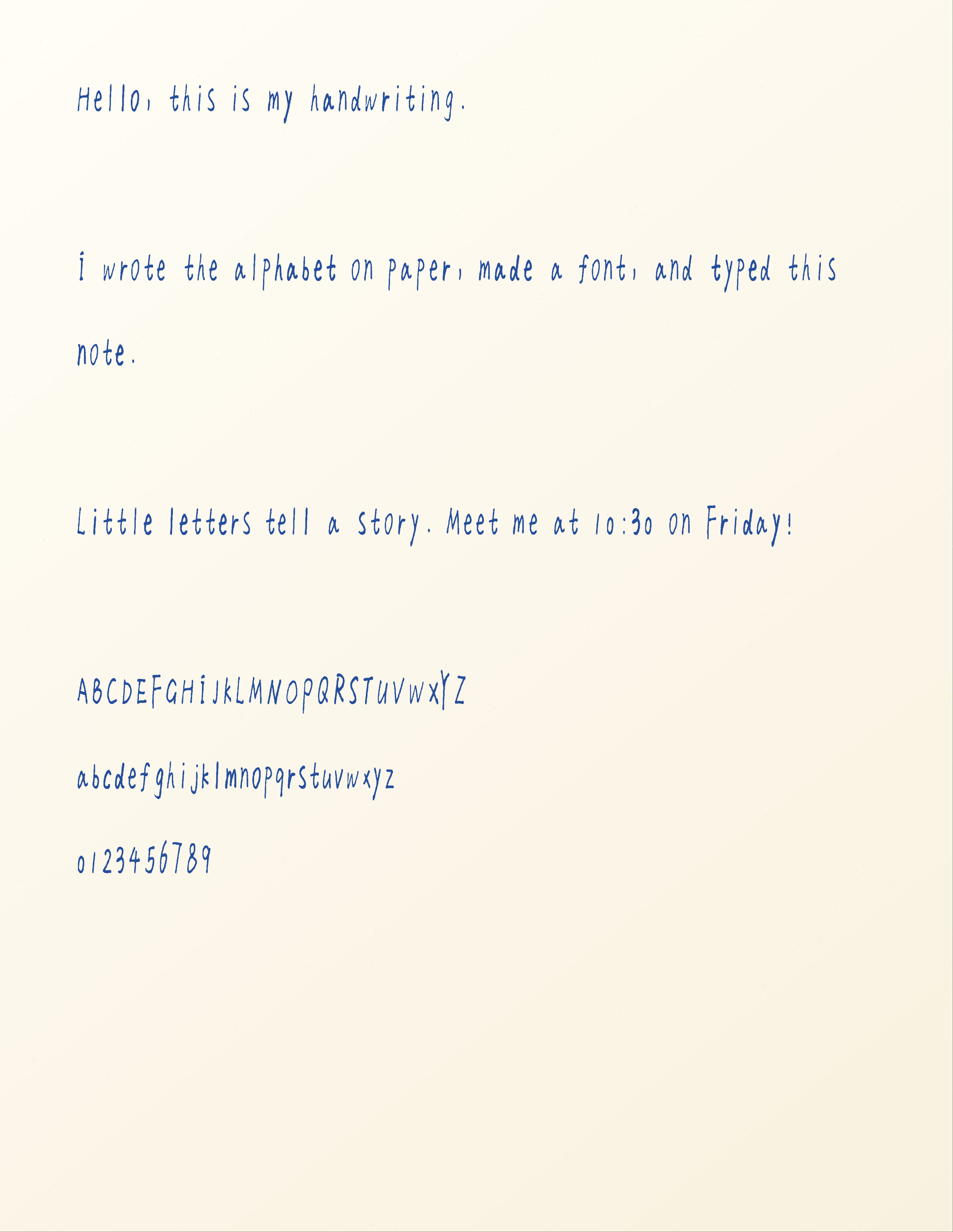
Reproduire l’échantillon d’écriture tapée
Utilisez votre police enregistrée avec ce texte exact. Conservez les lignes vides en collant. Les réglages documentent l’exemple exporté.
Hello, this is my handwriting.

I wrote the alphabet on paper, made a font, and typed this note.

Little letters tell a story. Meet me at 10:30 on Friday!

ABCDEFGHIJKLMNOPQRSTUVWXYZ
abcdefghijklmnopqrstuvwxyz
0123456789
- Police
My Handwriting · jeu de base généré par IA
La bibliothèque est créée à partir du style de l’écriture importée et reste modifiable avant et après la première création.
- Papier
Papier fixe · Blanc uni · Fond crème · Letter
Une surface simple facilite l'inspection des formes de lettres. Blanc uni est le libellé du style de papier ; Crème est le réglage de fond séparé.
- Taille / interligne
48 px / 1.7
Conserve des proportions de lettres naturelles et lisibles, avec de la place pour les ascendantes, les descendantes et les groupes de lettres liées.
- Espacement lettres / mots
0 px / 2 px
Préserve les liaisons naturelles de la police tout en séparant les mots. Corrigez d'abord les mauvais écarts isolés dans la bibliothèque de police.
- Marge
120 px
Laisse un bord de page net autour du texte de test.
- Encre
Bleu · #244f9e
Conserve un rendu proche de l’encre bleue d’origine et facilite la vérification de la police réutilisable.
- Réalisme / corrections
Désactivé / Désactivé
Montre les formes de lettres enregistrées sans effets supplémentaires de placement, d'encre ou de correction. Placement des mots, débuts de ligne, variation d'interligne, flux d'encre et variation de glyphes sont tous à zéro ; l'inclinaison des lettres est désactivée.
- Aspect de page
Texture 0 % · Ombrage 0 % · Flou doux 0 %
Exclut les effets de page supplémentaires de la comparaison de police.
- Sortie
JPEG · une page · 2813 × 3638 pixels
Le fichier téléchargé réel est lié ci-dessous. Le WebP affiché est une version web plus légère de cet export.
Corriger les problèmes courants de police manuscrite
L’IA a généré une mauvaise forme pour une lettre
Sélectionnez le glyphe et comparez-le à la photo. Réparez un petit défaut avec Brush ou Eraser, ou utilisez Add selected characters pour le remplacer par une nouvelle version manuscrite. Enregistrez et recréez la police.
Une seule lettre paraît trop haute ou trop petite
Sélectionnez cette lettre et ajustez Ligne de base ou Taille en vérifiant l'Aperçu de mot. Changer la taille de police de l'éditeur principal met à l'échelle chaque lettre et ne corrigera pas un glyphe mal aligné.
Les mots semblent trop serrés ou ont un écart gênant
Essayez un préréglage d'espacement des mots pour un problème général. Pour un écart local, ajustez l'espacement gauche ou droit du glyphe concerné. Enregistrez et régénérez, puis vérifiez la même phrase dans l'éditeur.
L'éditeur affiche encore une ancienne version
Revenez à la bibliothèque et vérifiez si la police doit être régénérée. Enregistrez les modifications, terminez Aperçu et génération, puis utilisez la police mise à jour depuis Mes polices.
Les lettres répétées ont l'air identiques
Cet échantillon a une forme de lettre par caractère et la variation de glyphes est désactivée. Pro et Premium peuvent stocker des formes de lettres alternatives. Ajoutez des versions vraiment différentes et utilisez le contrôle de variation de glyphes de l'éditeur après régénération ; déplacer des lettres seules ne crée pas de nouvelles formes de glyphes.
Ce que couvre cet exemple
- Le modèle complet fourni couvre l'ASCII imprimable, pas les lettres accentuées ni tous les systèmes d'écriture. Vérifiez le jeu de caractères pris en charge avant de planifier une police multilingue.
- L'IA simule les caractères absents de la photo. Ces formes déduites suivent le style visible, mais ne sont pas des copies exactes de lettres réellement écrites ; elles doivent donc être vérifiées.
- Les applications externes diffèrent pour l'installation de polices et la prise en charge des caractères alternatifs. Cet exemple vérifie la police dans Handwriting AI ; il ne démontre ni Word, Canva, Goodnotes, ni une sortie cursive entièrement liée.
Questions sur la création de votre police manuscrite
Puis-je créer ma propre police d'écriture manuscrite gratuitement ?
Oui. Un compte Free peut importer, enregistrer et modifier un brouillon de police personnalisée. Générer et utiliser cette police nécessite Starter ou supérieur, tandis que le téléchargement de la TTF générée nécessite Pro ou Premium.
Ai-je besoin d’un scanner ou du modèle imprimable ?
Non. Le processus IA recommandé commence par une photo mobile d’écriture ordinaire et ne nécessite aucune impression. Utilisez le modèle imprimable si vous souhaitez le processus gratuit sans crédits IA et disposez d’une imprimante ainsi que d’un appareil photo de téléphone ou d’un scanner.
Puis-je téléverser une ancienne lettre manuscrite à la place ?
Oui. Recadrez une zone claire comportant plusieurs formes représentatives. L'IA extrait les formes visibles et simule les caractères de base manquants dans le même style. Un échantillon plus large apporte davantage d'indices ; le modèle offre un contrôle direct sur chaque caractère.
Pourquoi ma note tapée a-t-elle l'air différente de l'exemple ?
Les lettres viennent de votre propre écriture. La taille, l'interligne, l'encre, l'espacement et le papier affectent aussi la page. Faites correspondre les réglages de l'exemple pour comparer la mise en page, puis ajustez-les pour vos glyphes.
Créer une police depuis une photo de votre écriture
Importez un échantillon net, vérifiez les caractères générés par l’IA et affinez les détails avant de créer votre police personnelle.
Créer une police à partir d’une photo