
Как добавить рукописный текст на свою фотографию
Загрузите фото и выберите способ: доверьте размещение текста ИИ или настройте всё вручную.
Команда Handwriting AI · · 4 мин чтения
В этом руководстве
От чистой страницы на фото до рукописной заметки
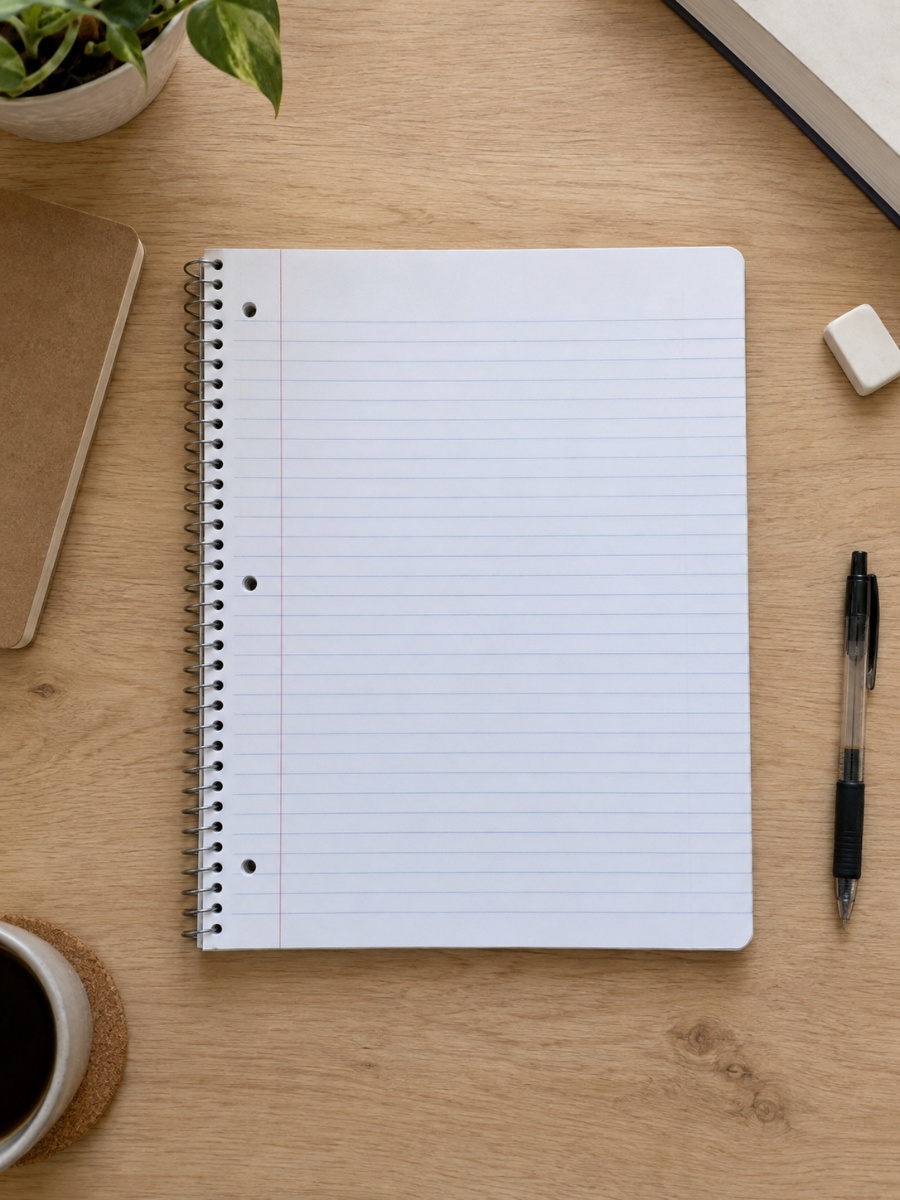
Для примера возьмём фото линованного блокнота из встроенной коллекции. Скачайте его ниже, чтобы повторить шаги, или используйте чёткий снимок своей бумаги.
Перед началом
После загрузки выберите один из двух способов. ИИ подберёт область письма, угол, межстрочный интервал и размер букв. С помощью ручных настроек вы можете сделать то же самое самостоятельно. Затем проверьте предпросмотр и примените фото.
Начало
Загрузите фотографию бумаги
Откройте редактор, введите или вставьте короткую заметку и выберите шрифт. В разделе Бумага выберите Фото, затем Добавить фото. Откройте файл JPG, PNG или WebP. Появится окно настройки с вашим текстом на фотографии.
Выберите чёткий снимок, на котором видна вся область для письма. Чтобы повторить пример, скачайте фото блокнота ниже и загрузите его в редактор.
Способ 1 · ИИ
Разместите текст автоматически с помощью ИИ
Нажмите Подобрать с ИИ вверху слева. Прочитайте подтверждение и запустите подбор. Дождитесь появления предложенных областей.
ИИ найдёт место для текста и подстроит угол, перспективу, межстрочный интервал и размер букв под фото. Рукописный шрифт, выбранный в редакторе, останется прежним.
Убедитесь, что текст остаётся на бумаге и следует её линейкам. Если всё хорошо, сразу переходите к разделу «Завершение». При необходимости результат можно поправить вручную.
Результат ИИ вас устраивает? Тогда ручную настройку можно пропустить.
Перейти к итоговой проверкеСпособ 2 · Вручную
Или настройте область письма вручную
Выберите этот способ, чтобы разместить текст самостоятельно. Перетащите рамку, затем подгоните её углы под наклон бумаги. Оставьте за рамкой края листа, отверстия, предметы и украшения.
Меняйте Межстрочный интервал, пока зелёные направляющие не совпадут с линейками бумаги. Затем с помощью Подгонки шрифта увеличьте или уменьшите буквы между линейками.
Кнопка + увеличивает масштаб, а Вместить показывает фото целиком. Для раскрытого блокнота нажмите Добавить область и выделите вторую страницу. Текст заполняет области по порядку номеров. Когда всё готово, переходите к разделу «Завершение».
Завершение
Примените фото и проверьте готовую заметку
Нажмите Использовать это фото, чтобы вернуться в редактор. Проверьте слова, цвет чернил и края страницы в предпросмотре. Если заметка заняла несколько страниц, просмотрите каждую перед выбором JPEG, ZIP или PDF.
Ниже показаны готовый пример и крупный план текста на линейках.
Воспроизведите этот пример
Вставьте эту короткую заметку до загрузки фото, чтобы видеть текст во время настройки.
Небольшой план на сегодня
Прогуляться на свежем воздухе.
Записать хорошую идею.
Найти время для друга.
Оставить место для нового.
- Шрифт
Caveat
На короткой заметке проще проверить первые строки.
- Чернила
Синие · #244f9e
Хорошо видны на светлой бумаге.
- Межстрочный интервал / Подгонка шрифта
Для этого фото примерно 3,3 % / 72 %
Начните с этих значений для примера. На своей фотографии подбирайте настройки по линиям бумаги.
Что охватывает этот пример
- Ручная настройка и предпросмотр бесплатны. Подбор с ИИ и скачивание страниц на фото доступны в Pro и Premium; один подбор использует 5 кредитов ИИ за фото.
Вопросы
Текст всё сильнее съезжает с линеек к низу страницы. Что изменить?
Измените Межстрочный интервал. Если все строки смещены одинаково, передвиньте рамку вверх или вниз. Подгонка шрифта меняет только размер букв.
Можно ли использовать фото бумаги без линеек?
Да. Расположите рамку внутри свободного места, оставьте поля и подберите удобный межстрочный интервал по предпросмотру.
Попробуйте на своей фотографии
Вставьте несколько строк, добавьте фото и разместите текст на бумаге.
Открыть редактор рукописного текста