
Cómo poner texto manuscrito en tu propia foto
Sube tu foto y elige cómo colocar el texto: deja que la IA lo ajuste o hazlo tú a mano.
Por el equipo de Handwriting AI · · 4 min de lectura
En esta guía
De una foto en blanco a una nota manuscrita
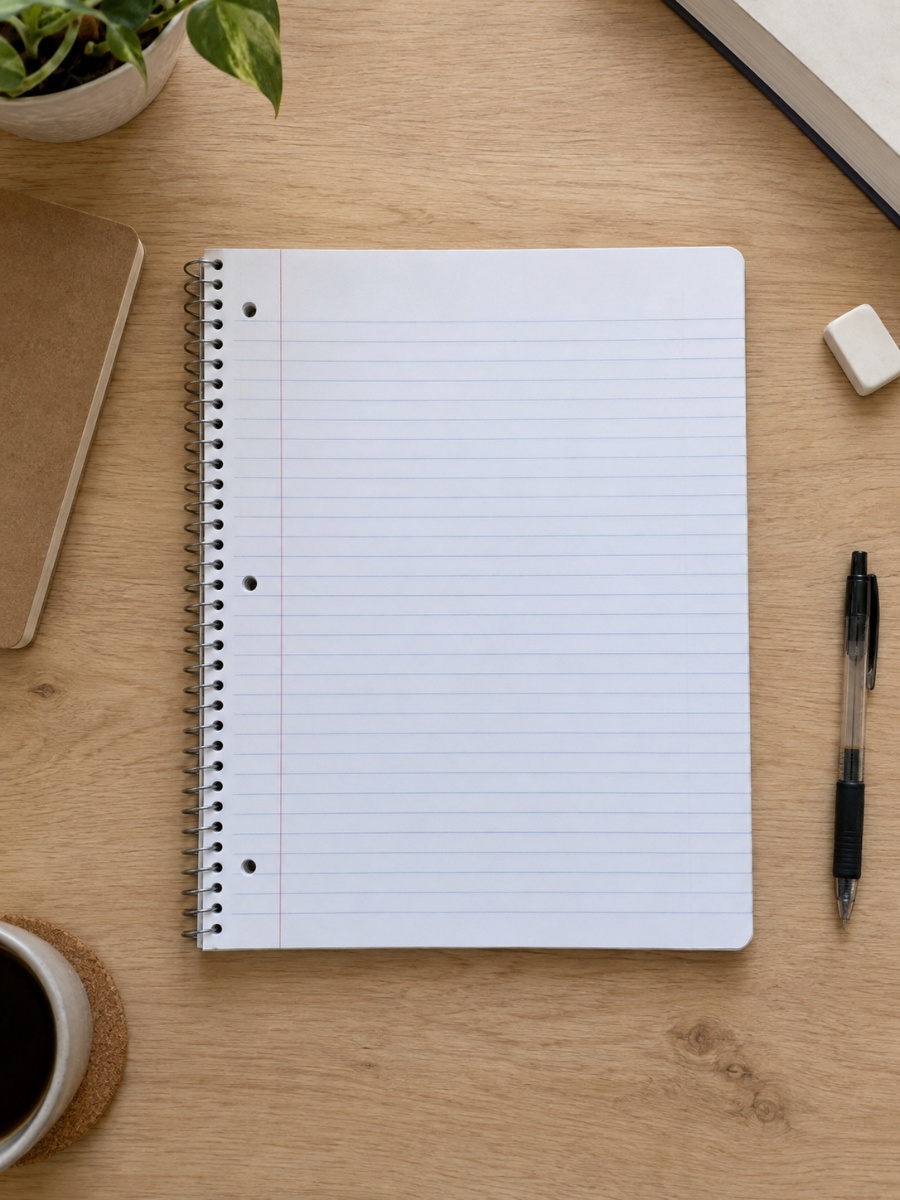
Usamos la foto del cuaderno con renglones que aparece abajo, incluida en la selección de fondos. Descárgala para seguir los pasos o usa una foto nítida de tu propio papel.
Antes de empezar
Después de subir la foto, elige una de las dos opciones. La IA ajusta la zona de escritura, el ángulo, el interlineado y el tamaño de las letras. Con los controles manuales puedes hacer esos mismos ajustes. Después revisa la vista previa y usa la foto.
Inicio
Sube la foto de tu papel
Abre el editor, escribe o pega una nota corta y elige una fuente. En Papel, selecciona Foto y después Añadir foto. Elige un archivo JPG, PNG o WebP. Se abrirá la ventana de ajuste con tu texto sobre la foto.
Usa una foto nítida donde se vea toda la zona de escritura. Para seguir este ejemplo, descarga la foto del cuaderno que aparece abajo y súbela.
Opción 1 · IA
Ajusta el texto automáticamente con IA
Pulsa Ajustar con IA arriba a la izquierda. Lee la confirmación e inicia el ajuste. Espera a que aparezcan las zonas propuestas.
La IA busca espacio para el texto y adapta el ángulo, la perspectiva, el interlineado y el tamaño de las letras a la foto. Se mantiene la fuente manuscrita que elegiste en el editor.
Comprueba que el texto queda dentro del papel y sigue sus renglones. Si está bien, ve directamente a Para terminar. Si hace falta algún retoque, puedes usar los controles manuales.
¿Te gusta el ajuste de la IA? Puedes saltarte la opción manual.
Ir a la revisión finalOpción 2 · A mano
O ajusta tú la zona de escritura
Elige esta opción para colocar el texto a mano. Arrastra el marco para moverlo y sus esquinas para adaptarlo a la inclinación del papel. Deja fuera los bordes, agujeros, objetos y adornos.
Cambia Interlineado hasta que las guías verdes sigan los renglones. Después usa Ajuste de fuente para hacer las letras más grandes o más pequeñas entre las líneas.
Usa + para acercarte y Encajar para volver a ver toda la foto. En un cuaderno abierto, pulsa Añadir zona para incluir la segunda página; el texto rellena las zonas por orden de número. Cuando esté bien, continúa en Para terminar.
Para terminar
Usa la foto y revisa la nota terminada
Pulsa Usar esta foto para volver al editor. Revisa las palabras, la tinta y los bordes en la vista previa. Si la nota ocupa varias páginas, comprueba cada una antes de elegir JPEG, ZIP o PDF.
Abajo tienes el ejemplo terminado y un detalle de la letra sobre los renglones.
Reproduce este ejemplo
Pega esta nota antes de subir la foto para ver el texto mientras ajustas su posición.
Un pequeño plan para hoy
Salir a dar un paseo.
Apuntar una buena idea.
Dedicar tiempo a un amigo.
Dejar sitio para algo nuevo.
- Fuente
Caveat
Con una nota corta es más fácil comprobar las primeras líneas.
- Tinta
Azul · #244f9e
Se distingue bien sobre el papel claro.
- Interlineado / Ajuste de fuente
Aproximadamente 3,3 % / 72 % para esta foto
Empieza con estos valores para el ejemplo. En tu propia foto, fíjate en los renglones para ajustar el texto.
Qué cubre este ejemplo
- El ajuste manual y la vista previa son gratuitos. El ajuste con IA y las descargas con fondo fotográfico están disponibles en Pro y Premium; cada ajuste con IA usa 5 créditos de IA por foto.
Preguntas
El texto se sale cada vez más de los renglones. ¿Qué cambio?
Cambia Interlineado. Si todas las líneas están desplazadas por igual, mueve el marco hacia arriba o hacia abajo. Usa Ajuste de fuente solo para el tamaño de las letras.
¿Puedo usar una foto de papel sin renglones?
Sí. Coloca el marco dentro del espacio en blanco, deja margen y elige un interlineado que se vea cómodo en la vista previa.
Pruébalo con tu propia foto
Pega unas líneas, añade tu foto y ajusta el texto al papel.
Abrir el editor de escritura a mano