
Comment ajouter une écriture manuscrite sur votre photo
Importez votre photo, puis choisissez : laissez l’IA placer le texte ou faites les réglages à la main.
Par l’équipe Handwriting AI · · 4 min de lecture
Dans ce guide
D’une photo vierge à une note manuscrite
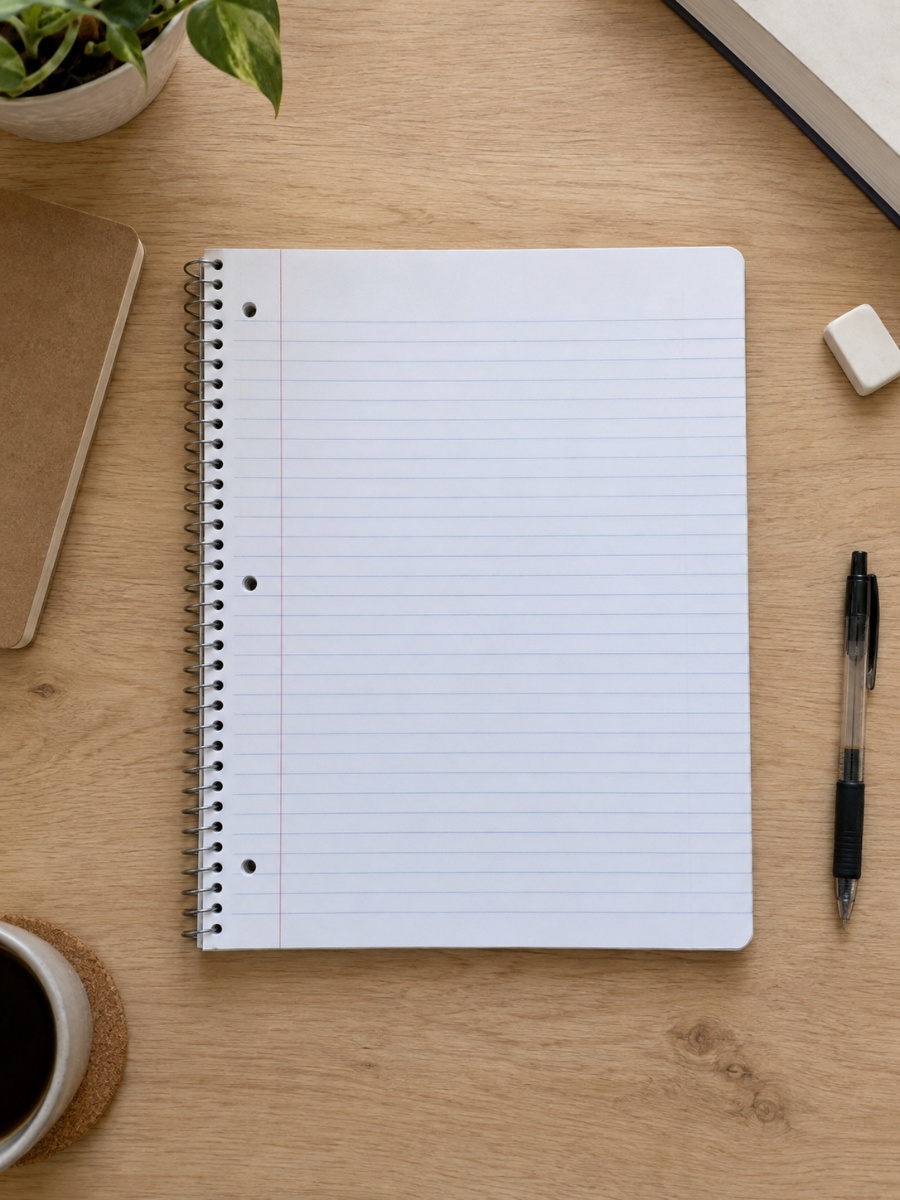
Nous utilisons la photo du carnet ligné ci-dessous, disponible dans les fonds proposés. Téléchargez-la pour suivre les étapes ou prenez une photo nette de votre propre papier.
Avant de commencer
Après l’importation, choisissez l’une des deux méthodes. L’IA règle la zone d’écriture, l’angle, l’interligne et la taille des lettres. Les commandes manuelles permettent de faire les mêmes réglages vous-même. Vérifiez ensuite l’aperçu et utilisez la photo.
Pour commencer
Importez la photo de votre papier
Ouvrez l’éditeur, saisissez ou collez une courte note et choisissez une police. Dans Papier, sélectionnez Photo, puis Ajouter une photo. Choisissez un fichier JPG, PNG ou WebP. La fenêtre de réglage s’ouvre avec votre texte sur la photo.
Choisissez une photo nette où toute la zone d’écriture est visible. Pour suivre cet exemple, téléchargez la photo du carnet ci-dessous, puis importez-la.
Méthode 1 · IA
Laissez l’IA placer le texte automatiquement
Cliquez sur Ajuster avec l’IA en haut à gauche. Lisez la confirmation, puis lancez l’ajustement. Attendez que les zones proposées apparaissent.
L’IA repère la place disponible et adapte l’angle, la perspective, l’interligne et la taille des lettres à la photo. La police manuscrite choisie dans l’éditeur reste la même.
Vérifiez que le texte reste sur le papier et suit ses lignes. Si le résultat vous convient, passez directement à Pour terminer. Vous pouvez aussi le retoucher avec les commandes manuelles.
L’ajustement IA vous convient ? Vous pouvez passer la méthode manuelle.
Passer à la vérification finaleMéthode 2 · À la main
Ou réglez vous-même la zone d’écriture
Choisissez cette méthode pour placer le texte à la main. Déplacez le cadre, puis ajustez ses coins à l’inclinaison du papier. Gardez de la distance avec les bords, les perforations, les objets et les décorations.
Modifiez Interligne jusqu’à ce que les repères verts suivent les lignes du papier. Utilisez ensuite Ajustement police pour agrandir ou réduire les lettres entre les lignes.
Utilisez + pour zoomer et Ajuster la vue pour revoir toute la photo. Pour un carnet ouvert, cliquez sur Ajouter une zone pour la seconde page ; le texte remplit les zones dans l’ordre des numéros. Quand tout vous convient, passez à Pour terminer.
Pour terminer
Utilisez la photo et vérifiez la note terminée
Cliquez sur Utiliser cette photo pour revenir à l’éditeur. Vérifiez le texte, l’encre et les bords dans l’aperçu. Si la note occupe plusieurs pages, regardez chacune d’elles avant de choisir JPEG, ZIP ou PDF.
Vous trouverez ci-dessous le résultat et un gros plan de l’écriture sur les lignes.
Reproduire cet exemple
Collez cette courte note avant d’importer la photo pour voir le texte pendant vos réglages.
Un petit programme pour aujourd’hui
Faire une promenade.
Noter une bonne idée.
Prendre du temps pour un ami.
Faire une place à la nouveauté.
- Police
Caveat
Une note courte permet de vérifier facilement les premières lignes.
- Encre
Bleu · #244f9e
Elle se voit bien sur le papier clair.
- Interligne / Ajustement police
Environ 3,3 % / 72 % pour cette photo
Partez de ces valeurs pour l’exemple. Sur votre propre photo, fiez-vous aux lignes du papier.
Ce que couvre cet exemple
- Le réglage manuel et l’aperçu sont gratuits. L’ajustement IA et les téléchargements avec fond photo sont disponibles avec Pro et Premium ; l’ajustement utilise 5 crédits IA par photo.
Questions
Le texte se décale de plus en plus vers le bas. Que faut-il changer ?
Modifiez Interligne. Si le décalage est identique sur toutes les lignes, déplacez plutôt le cadre vers le haut ou le bas. Ajustement police sert uniquement à changer la taille des lettres.
Puis-je utiliser une photo de papier sans lignes ?
Oui. Placez le cadre dans la partie vierge, gardez des marges et choisissez un interligne agréable dans l’aperçu.
Essayez avec votre propre photo
Collez quelques lignes, ajoutez votre photo et ajustez le texte au papier.
Ouvrir l’éditeur d’écriture manuscrite