
Handschrift auf einem eigenen Foto: So geht’s
Laden Sie Ihr Foto hoch und wählen Sie einen Weg: Lassen Sie die KI den Text ausrichten oder passen Sie ihn selbst an.
Von Handwriting AI Team · · 4 Min. Lesezeit
In dieser Anleitung
Vom leeren Foto zur handschriftlichen Notiz
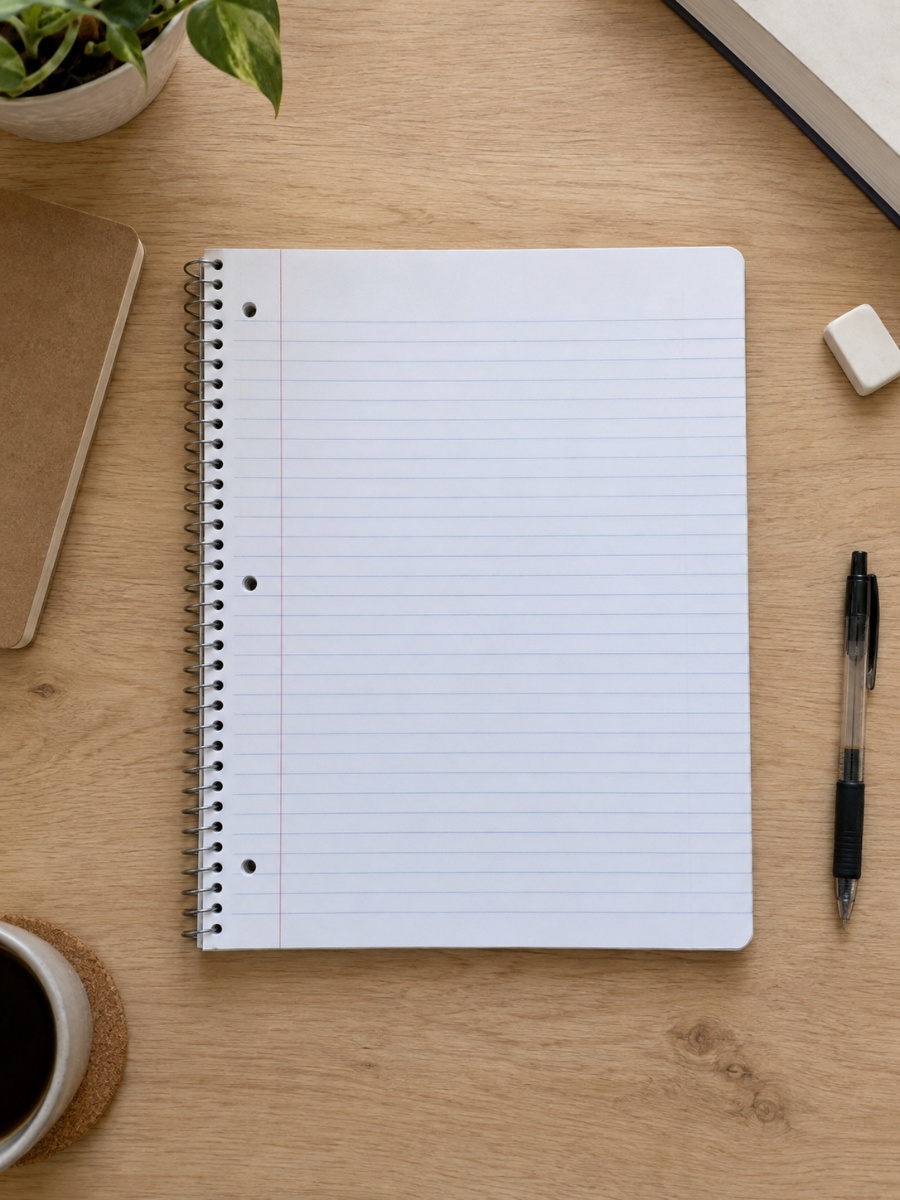
Wir verwenden das unten gezeigte linierte Notizbuch aus der Fotoauswahl. Laden Sie das Bild zum Mitmachen herunter oder nehmen Sie ein scharfes Foto Ihres eigenen Papiers.
Bevor Sie starten
Wählen Sie nach dem Hochladen einen der beiden Wege. Die KI passt Schreibbereich, Winkel, Zeilenabstand und Buchstabengröße an. Mit den manuellen Reglern stellen Sie dasselbe selbst ein. Prüfen Sie danach die Vorschau und übernehmen Sie das Foto.
Start
Laden Sie Ihr Papierfoto hoch
Öffnen Sie den Editor, geben Sie eine kurze Notiz ein und wählen Sie eine Schrift. Wählen Sie unter Papier erst Foto und dann Foto hinzufügen. Öffnen Sie eine JPG-, PNG- oder WebP-Datei. Im Anpassungsfenster erscheint Ihr Text auf dem Foto.
Das Foto sollte scharf sein und den ganzen Schreibbereich zeigen. Laden Sie zum Mitmachen das Notizbuchfoto unten herunter und wählen Sie es beim Hochladen aus.
Weg 1 · KI
Lassen Sie die KI den Text automatisch ausrichten
Klicken Sie oben links auf Mit KI anpassen. Lesen Sie die Bestätigung und starten Sie den Vorgang. Warten Sie, bis die vorgeschlagenen Schreibbereiche erscheinen.
Die KI findet Platz für Ihren Text und passt Winkel, Perspektive, Zeilenabstand und Buchstabengröße an das Foto an. Die im Editor gewählte Handschrift bleibt erhalten.
Prüfen Sie, ob der Text innerhalb des Papiers bleibt und den Linien folgt. Passt alles, gehen Sie direkt zum Abschluss. Bei Bedarf können Sie mit den manuellen Reglern nachbessern.
Passt die KI-Ausrichtung? Dann können Sie den manuellen Weg überspringen.
Zur abschließenden PrüfungWeg 2 · Manuell
Oder richten Sie den Schreibbereich selbst aus
Mit diesem Weg stellen Sie alles von Hand ein. Verschieben Sie den Rahmen und passen Sie seine Ecken an die Neigung des Papiers an. Lassen Sie Abstand zu Rändern, Lochung, Gegenständen und Verzierungen.
Ändern Sie den Zeilenabstand, bis die grünen Hilfslinien den Papierlinien folgen. Stellen Sie danach mit Schriftanpassung die Buchstabengröße zwischen den Linien ein.
Mit + vergrößern Sie die Ansicht, mit Einpassen sehen Sie wieder das ganze Foto. Bei einem offenen Notizbuch ergänzen Sie die zweite Seite über Bereich hinzufügen. Der Text füllt die nummerierten Bereiche der Reihe nach. Passt alles, gehen Sie zum Abschluss.
Abschluss
Übernehmen Sie das Foto und prüfen Sie die fertige Notiz
Klicken Sie auf Dieses Foto verwenden, um zum Editor zurückzukehren. Prüfen Sie Text, Tinte und Seitenränder in der Vorschau. Umfasst Ihre Notiz mehrere Seiten, sehen Sie jede Seite durch, bevor Sie JPEG, ZIP oder PDF wählen.
Unten sehen Sie das fertige Beispiel und eine Nahaufnahme der Schrift auf den Linien.
Dieses Beispiel nachstellen
Fügen Sie diese kurze Notiz vor dem Hochladen ein. So sehen Sie den Text schon beim Ausrichten auf dem Foto.
Ein kleiner Plan für heute
Draußen spazieren gehen.
Eine gute Idee aufschreiben.
Zeit für Freunde nehmen.
Platz für Neues lassen.
- Schrift
Caveat
Mit einer kurzen Notiz lassen sich die ersten Zeilen leicht prüfen.
- Tinte
Blau · #244f9e
Auf dem hellen Papier gut erkennbar.
- Zeilenabstand / Schriftanpassung
Für dieses Foto etwa 3,3 % / 72 %
Beginnen Sie bei diesem Beispiel mit diesen Werten. Richten Sie den Text auf Ihrem eigenen Foto nach Augenmaß aus.
Was dieses Beispiel abdeckt
- Manuelles Anpassen und Vorschau sind kostenlos. KI-Anpassung und Foto-Downloads stehen mit Pro und Premium zur Verfügung; die KI-Anpassung kostet 5 KI-Punkte pro Foto.
Fragen
Der Text verrutscht nach unten immer stärker. Was muss ich ändern?
Ändern Sie den Zeilenabstand. Ist der Versatz in jeder Zeile gleich, verschieben Sie den Rahmen nach oben oder unten. Schriftanpassung ist nur für die Buchstabengröße zuständig.
Geht das auch mit einem Foto von unliniertem Papier?
Ja. Setzen Sie den Rahmen in die freie Fläche, lassen Sie genügend Rand und wählen Sie einen Zeilenabstand, der in der Vorschau gut aussieht.
Probieren Sie es mit Ihrem eigenen Foto
Fügen Sie ein paar Zeilen ein, laden Sie Ihr Foto hoch und richten Sie den Text auf dem Papier aus.
Handschrift-Editor öffnen